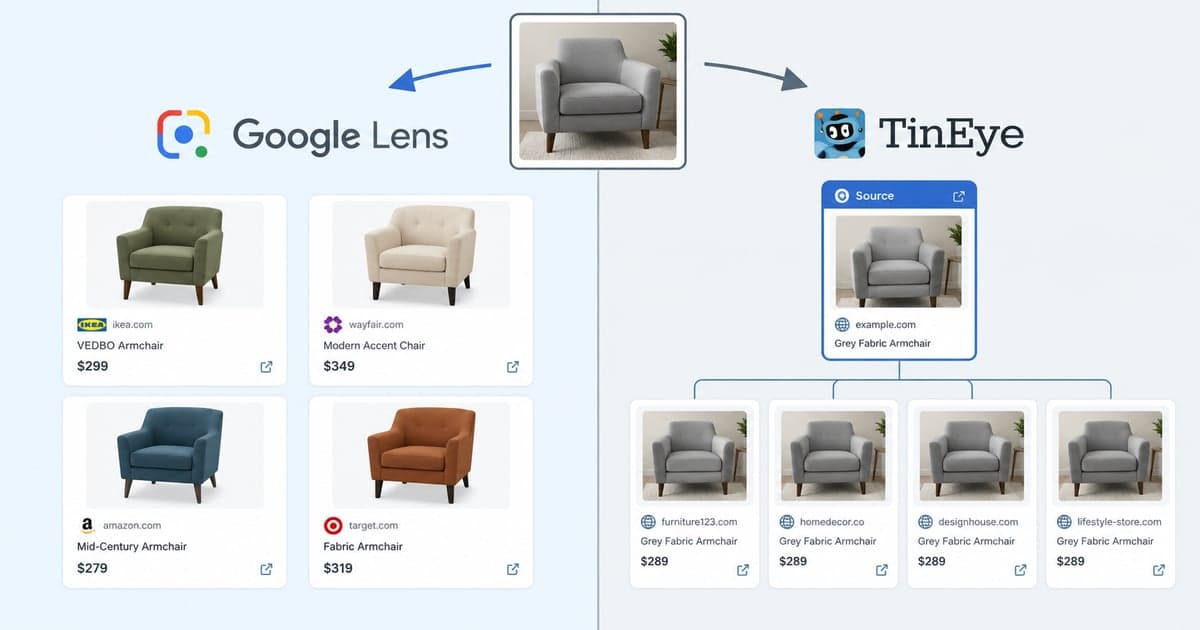
Google a anunțat că Lens e folosit pentru aproape 20 de miliarde de căutări vizuale pe lună, și în același anunț a descris ce primești pe pagina de rezultate: recenzii, prețuri comparate între magazine și de unde poți cumpăra. Asta explică o frustrare pe care probabil ai avut-o: cauți după poză ca să afli de unde vine fotografia, și primești o listă de magazine care vând ceva asemănător.
Nu e o defecțiune. Lens face exact ce a fost construit să facă. Doar că întrebarea ta era alta.
Mai jos: cum se caută după poză pe telefon și pe calculator, de ce aceeași fotografie dă rezultate complet diferite la motoare diferite, și ce folosești când vrei chiar sursa imaginii.
Dacă ai poza la îndemână și vrei doar să o cauți, sari peste explicații: Caută o poză în 3 motoare lipește adresa ei o dată și o trimite la Google Lens, Yandex și TinEye, fiecare cu un buton.
Cum se caută după poză, în trei locuri
Mecanica întâi, pe scurt, cu denumirile din interfața în română.
Pe calculator. Intri pe google.com și dai clic pe Căutare după imagine (pictograma de
aparat foto din bara de căutare). Ai trei variante: Încarcă un fișier, tragi poza direct în
casetă, sau lipești adresa ei la Inserează linkul imaginii. Dacă poza e deja pe o pagină, clic
dreapta pe ea → Caută imaginea cu Google Lens.
Pe Android. Deschizi aplicația Google sau Chrome, atingi pictograma Lens din bara de căutare, apoi fotografiezi pe loc sau alegi o poză din galerie. Pe o pagină web, ține apăsat pe imagine și alege Caută imaginea cu Google Lens.
Pe iPhone și iPad. Aceeași cale, din aplicația Google, din Chrome sau din Safari: atingi Lens în bara de căutare și alegi poza din rola foto.
Atât. Partea grea nu e cum, e ce primești înapoi.
De ce Google Lens îți arată produse și nu sursa
Până în 2022, Google avea două lucruri separate: căutarea inversă clasică după imagine, care încerca să găsească aceeași poză în altă parte pe web, și Lens, care încerca să înțeleagă ce se vede în poză.
Apoi le-a unit. În martie 2022, opțiunea din meniul de clic dreapta din Chrome a devenit „Caută cu Google Lens". Din februarie 2025, și vechea cale „căutare după imagine" și Lens întorc același rezultat: rezultatul Lens.
Deci azi ai un singur motor, construit în jurul recunoașterii de obiecte și, judecând după cum arată pagina de rezultate pe care o descrie chiar Google — preț, magazine, recenzii — reglat pentru cumpărături. Când îi dai o fotografie, el răspunde la „ce e lucrul din poză și unde îl cumperi", nu la „unde a mai apărut fișierul ăsta".
Dacă vrei să înțelegi de ce e mai ușor pentru o mașină să spună „e un pantof" decât „e exact acest fișier", am scris despre asta în cum vede un AI o imagine și în recunoaștere de imagini vs. de obiecte — sunt două sarcini diferite, nu două grade ale aceleiași sarcini.
Când vrei sursa, nu produsul: TinEye
TinEye rezolvă fix întrebarea pe care Lens n-o mai rezolvă. Funcționează altfel: îi calculează pozei o semnătură digitală și o compară cu indexul lui, care are peste 77,6 miliarde de imagini (cifra afișată de serviciu în septembrie 2025).
Consecințele practice ale diferenței ăsteia merită reținute, pentru că sunt exact opusul lui Lens:
- Găsește aceeași poză, inclusiv modificată — decupată, redimensionată, editată serios. Asta e specialitatea.
- Nu-ți întoarce imagini „asemănătoare", de regulă. Dacă poza nu e în index, nu inventează alternative ca să aibă ce arăta.
- Nu recunoaște obiecte și nu face recunoaștere facială. Recunoaște imaginea întreagă și variantele ei.
Deci: vrei să știi dacă poza din anunțul de pe OLX e furată de pe un site din altă țară? TinEye. Vrei să știi ce model de canapea e în poză și cine o vinde? Lens.
Ce unealtă, pentru ce sarcină
| Ce vrei de fapt | Unde mergi | De ce |
|---|---|---|
| să cumperi obiectul din poză | Google Lens | e reglat exact pe asta, cu cel mai mare index de produse |
| să afli de unde vine fotografia | TinEye | caută fișierul, nu conținutul; prinde și variantele editate |
| să verifici dacă un anunț folosește poze furate | TinEye, apoi Lens | întâi copia exactă, apoi contextul |
| să identifici o plantă, un obiect, un monument | Google Lens sau Bing Visual Search | recunoaștere de obiecte, două indexuri diferite |
| să scoți textul dintr-o poză | Google Lens | face OCR și îl poți copia direct |
| să cauți în arhive vechi de web | RootAbout | caută în Internet Archive, unde restul nu se uită |
Tabelul are o consecință practică: dacă prima încercare nu dă nimic, nu înseamnă că poza nu există pe web — înseamnă că ai întrebat motorul nepotrivit.
Ăsta nu e sfatul meu, e practica standard a celor care fac asta profesional. Kitul de instrumente al Bellingcat, folosit în investigații jurnalistice, listează pentru căutare inversă mai multe motoare deodată — Google Lens, TinEye, RootAbout — plus o extensie de browser, Search by Image, care trimite aceeași poză la mai multe motoare cu un singur clic. Toate gratuite.
Pe principiul ăsta am făcut și unealta de pe Pixelia: Caută o poză în 3 motoare face același lucru fără extensie și fără instalare — lipești linkul pozei și primești cele trei căutări, fiecare pe butonul lui. Rulează în browserul tău: poza nu trece prin serverele noastre, pentru că pagina nu are server în spate.
Ce nu face niciuna dintre ele
Trei limite de care merită să știi înainte să te enervezi degeaba.
Nu găsesc persoane, și e bine așa. Nici Lens, nici TinEye nu sunt motoare de recunoaștere facială. TinEye spune explicit că nu face recunoaștere facială. Există servicii care fac, dar intră direct în zona datelor biometrice, care în UE e reglementată strict — nu e o unealtă pe care s-o folosești lejer pe poza unui necunoscut.
Poza pleacă de la tine. Când urci o fotografie, ea ajunge pe serverele furnizorului. Pentru o poză de pantof, irelevant. Pentru un document, o factură, o poză de familie sau un act de identitate, gândește-te de două ori.
Indexul are găuri mari. O poză care există doar într-un grup de Facebook, într-o conversație de WhatsApp sau pe un site care blochează crawlerele nu e în niciun index. Rezultat zero nu e o dovadă de originalitate.
Părerea mea
Unificarea din 2025 a fost o pierdere netă pentru cine căuta surse, și un câștig pentru cine cumpăra. Google a ales publicul mai mare, ceea ce din punctul lui de vedere e logic: la douăzeci de miliarde de căutări pe lună, cumpărătorii sunt majoritatea covârșitoare, iar cine vânează sursa unei poze e o minoritate.
Concluzia practică pe care o aplic eu: ține două unelte la îndemână, nu una. Lens pentru „ce e asta", TinEye pentru „de unde vine asta". Diferența dintre ele nu e de calitate, e de întrebare — și aproape toate frustrările pe care le auzi despre căutarea după poză vin din confuzia asta. Motorul nu caută după poză prost; caută altceva decât ai crezut tu că cauți.
Dacă vrei criteriile generale după care aleg între unelte AI care par să facă același lucru, le-am detaliat în cum alegi tool-ul AI potrivit.
O precizare corectă: cifrele și comportamentele descrise mai sus vin din documentația furnizorilor și din datele publicate de Google, nu dintr-un test comparativ făcut de mine pe același set de fotografii. Pe cazul tău concret, încearcă ambele — durează un minut și e singurul test care contează.
Întrebări frecvente
Cum caut după poză pe telefon?
Deschizi aplicația Google sau Chrome, atingi pictograma Lens din bara de căutare și fie fotografiezi pe loc, fie alegi o imagine din galerie. Pe o pagină web, ține apăsat pe poză și alege „Caută imaginea cu Google Lens". Merge identic pe Android și pe iPhone.
Cum fac căutare după poză de pe calculator?
Pe google.com, clic pe „Căutare după imagine", apoi „Încarcă un fișier", tragi poza în casetă sau
lipești adresa ei. Dacă imaginea e deja pe o pagină, clic dreapta pe ea și „Caută imaginea cu Google
Lens".
De ce nu găsesc sursa unei fotografii cu Google?
Pentru că Lens caută obiecte asemănătoare, nu fișierul exact, iar pagina lui de rezultate e construită în jurul cumpărăturilor — preț, magazine, recenzii. Pentru sursa unei poze folosește TinEye, care compară semnătura digitală a imaginii și găsește și variantele decupate sau editate.
Se poate căuta după poză gratuit?
Da. Google Lens, TinEye în varianta de bază, Bing Visual Search și extensia Search by Image sunt gratuite. Limitele apar la volume mari și la funcțiile de monitorizare automată, care se plătesc.